
 カエルさん
 たけたけ
・ 予約注文を手動で取り消す手順
・ 一括取消スクリプトの使い方
・ 取消後に注文とポジションを確認する方法
取り消す対象は、まだ約定していない予約注文です。保有中のポジションの決済とは操作が異なります。注文が約定する前に、取引タブで対象の口座・通貨ペア・注文種別を確認してください。
MT4の注文を一括で取り消す方法

数件だけなら、MT4の「ターミナル」→「取引」から予約注文を1件ずつ削除するのが分かりやすい方法です。対象注文を右クリックして「注文の変更または取消」を開き、削除します。注文が多いときは、下記の配布スクリプトで一括取消する方法があります。
「注文の取消」と「保有ポジションの決済」は別の操作です。一括処理を実行する前に注文一覧を確認し、最初はデモ口座で動作を確かめてください。
手動で予約注文を取り消す
- MT4の「ターミナル」の「取引」タブを開く。
- 取り消したい未約定注文を選び、右クリックして「注文の変更または取消」を開く。
- 注文番号と通貨ペアを確認して「注文の取消」を押す。複数あれば同じ操作を繰り返す。
注文が消えたら「取引」タブを見直します。保有中のポジションがある場合、予約注文の取消だけではそのポジションは閉じません。
配布スクリプトで一括取消する
この記事で配布している「OrderCancel.ex4」は、2021年にデモ口座で一括取消の手順を撮影したものです。実口座で使う前に、必ずデモ口座で対象と結果を確認してください。想定と異なる注文が並んでいる場合は実行をやめ、上の手動操作で削除します。
MT4に追加して実行する手順
ZIPを展開し、MT4の「ファイル」→「データフォルダを開く」→「MQL4」→「Scripts」に「OrderCancel.ex4」を置きます。ナビゲーターを更新してスクリプトを表示し、デモ口座のチャートへドラッグします。下の操作画像は2021年撮影のため、画面表示が現在のMT4と異なる場合があります。


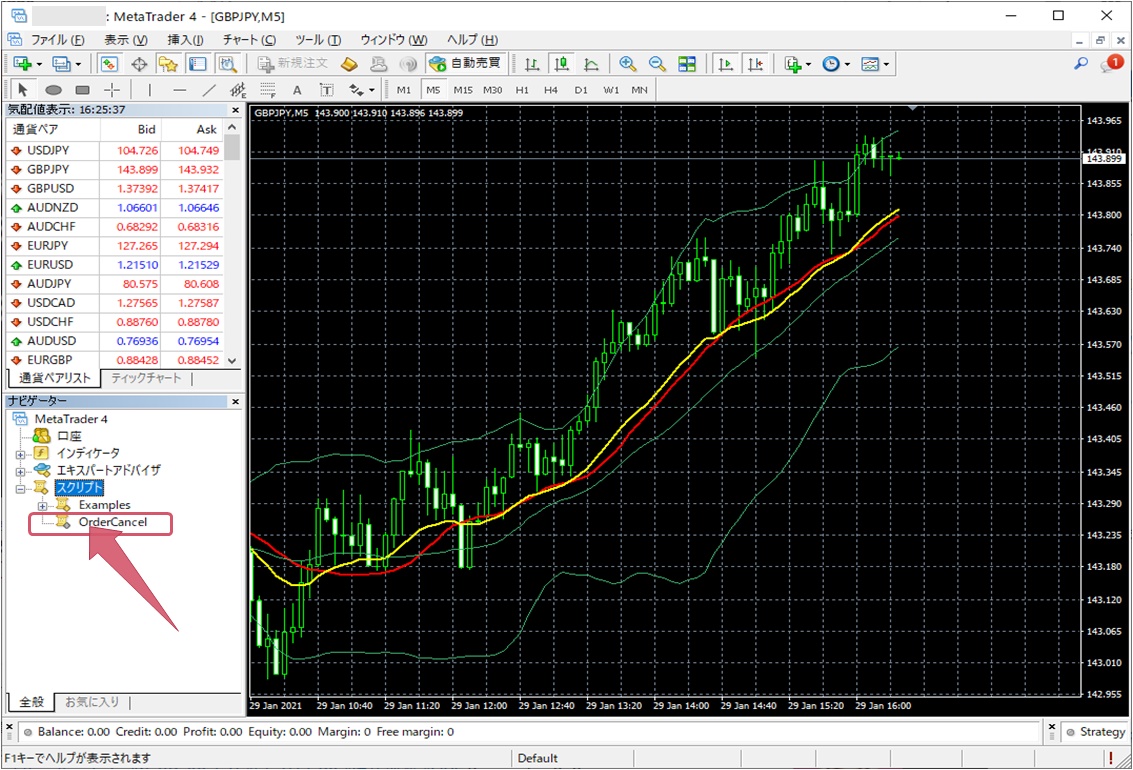

注文を一括で取消するには「OrderCancel」をチャート画面に「ドラッグ&ドロップ」します。


実行後は「取引」タブで未約定注文が意図した通りに消えたか確認します。注文が残る場合は「エキスパート」「操作履歴」のエラーを確認してください。既存のポジションは別途管理が必要です。
よくある質問

まとめ|取消後に注文一覧を確認する

まず「取引」タブで未約定注文を確認し、少数なら1件ずつ削除します。大量の注文に配布スクリプトを使う場合は、先にデモ口座で結果を確かめてください。最後に注文一覧と保有ポジションを別々に確認すれば、取消漏れを見つけやすくなります。
MT4の「取引」タブで未約定注文を確認する
少数なら手動で取り消し、一括処理はデモ口座で試す
最後に注文一覧と保有ポジションを別々に確認する
 MT4の自動売買を止める方法|EAの停止・削除と注文の確認手順
 MT4にEAを設定して動かす方法|ファイル配置から動作確認まで